Hai scaricato un gioco o un software da Internet e ti sei trovato di fronte a un file con estensione .MDF che non sai come aprire? Non preoccuparti, è un problema comune. I file MDF (spesso accompagnati da file con estensione .MDS) sono immagini di CD e DVD, simili ai più noti file ISO. Possono essere masterizzati su dischi o montati in drive virtuali per accedere al loro contenuto.
In questa guida, esploreremo diversi metodi per aprire file MDF, sia utilizzando software dedicati che strumenti online. Inoltre, vedremo come gestire i file MDF che contengono database SQL.
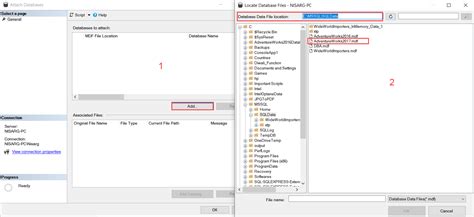
Come Aprire File MDF: Programma
Se il file MDF è un'immagine disco, puoi utilizzare diversi programmi per aprirlo. Ecco alcuni dei migliori software disponibili per Windows e macOS:
WinCDEmu (Windows)
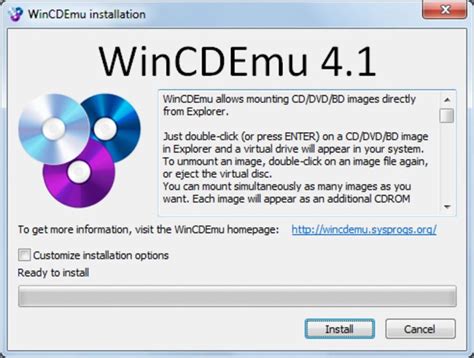
WinCDEmu è un software open source gratuito che permette di montare file MDF in un drive virtuale. In questo modo, puoi utilizzare il file come se fosse un disco inserito nel computer.
Per utilizzare WinCDEmu:
Leggi anche: Aprire i file MDF
- Visita il sito ufficiale di WinCDEmu e scarica il programma.
- Esegui il file .EXE scaricato e segui le istruzioni per l'installazione.
- Una volta installato, fai clic destro sul file MDF e seleziona Apri con > WinCDEmu mounter.
- Se il file MDF è accompagnato da un file MDS, puoi fare clic destro su quest'ultimo e scegliere Seleziona un'unità e monta l'immagine.
- Per smontare l'immagine, individua l'unità virtuale in Esplora file, fai clic destro su di essa e seleziona Espelli.
Alcohol 120% (Windows)
Alcohol 120% è un software di masterizzazione professionale che supporta una vasta gamma di file immagine, inclusi i file MDF/MDS. È disponibile una versione di prova gratuita di 15 giorni.
Per utilizzare Alcohol 120%:
- Visita il sito ufficiale di Alcohol 120% e scarica la versione di prova.
- Esegui il file .EXE scaricato e segui le istruzioni per l'installazione.
- Al termine dell'installazione, avvia Alcohol 120% e seleziona Masterizza immagine dalla barra laterale.
- Seleziona il file MDS associato al file MDF e fai clic su Esplora.
- Inserisci un disco vuoto nel masterizzatore e fai clic su Inizia per masterizzare il disco.
Alcohol 120% permette anche di creare file MDF a partire da CD o DVD. Per farlo, seleziona Crea immagine, inserisci il disco nel computer e fai clic su Inizia.
ImgBurn (Windows)
ImgBurn è un software gratuito per la masterizzazione di file immagine. Anche se non sempre funziona perfettamente con i file MDF, può essere una valida alternativa gratuita.
Per utilizzare ImgBurn:
Leggi anche: Analisi pacchetti MTG Arena
- Visita il sito ufficiale di ImgBurn e scarica il programma.
- Scarica anche il file di traduzione in italiano dalla stessa pagina.
- Esegui il file .EXE scaricato e segui le istruzioni per l'installazione.
- Estrai il file italian.lng dalla cartella ZIP scaricata e copialo nella cartella C:\Program Files\ImgBurn\Languages.
- Avvia ImgBurn e seleziona Masterizza un'immagine.
- Seleziona il file MDS associato al file MDF e avvia il processo di scrittura del disco.
Utility Disco (macOS)
macOS non supporta direttamente i file MDF. Per utilizzarli, è necessario convertirli in formato ISO. Puoi utilizzare mdf2iso, un piccolo strumento gratuito che funziona tramite il Terminale.
Per utilizzare mdf2iso:
- Installa Homebrew, il gestore di pacchetti per macOS. Apri il Terminale e incolla il seguente comando:
/bin/bash -c "$(curl -fsSL https://raw.githubusercontent.com/Homebrew/install/HEAD/install.sh)"
- Dopo aver installato Homebrew, digita il seguente comando nel Terminale per installare mdf2iso:
brew install mdf2iso
- Sposta il file .mdf in una cartella facile da raggiungere, come la Scrivania, assicurandoti che eventuali file .mds siano nella stessa posizione.
- Apri il Terminale, spostati nella cartella in cui si trova il file digitando ad esempio:
cd ~/Desktop
- Avvia la conversione usando il comando:
mdf2iso nomefile.mdf nomefile.iso
Sostituisci nomefile con il nome reale dell'immagine disco. - Dopo la conversione, troverai il file ISO nella stessa cartella.
Il file ISO ottenuto può essere aperto con un doppio clic, montato tramite Utility Disco oppure utilizzato con software di virtualizzazione o masterizzazione.
Converti un file .img in .iso MacOS
Come Aprire File MDF: Online
Se non vuoi installare software sul tuo computer, puoi utilizzare strumenti online per visualizzare il contenuto dei file MDF. Un'opzione valida è Decompressore di archivi di 123 Apps, un servizio online gratuito che permette di estrarre archivi compressi e aprire file immagine.
Per utilizzare Decompressore di archivi di 123 Apps:
Leggi anche: Gestire un'officina di tornitura
- Apri il browser e vai al sito di Decompressore di archivi di 123 Apps.
- Clicca sul tasto Scegli file dal computer e seleziona il file MDF da aprire.
- In alternativa, puoi trascinare il file direttamente nella finestra del browser o prelevarlo da Google Drive, Dropbox o da URL.
- Attendi che il file venga caricato.
- Una volta caricato, verrà mostrato il contenuto del file. Se si tratta di elementi che possono essere aperti nel browser, potrai visualizzarli in anteprima facendo clic sui loro nomi.
Come Aprire File MDF: Database
In alcuni casi, i file MDF possono contenere database SQL. Per aprire questi file, è necessario utilizzare la suite di programmazione Microsoft Visual Studio. La versione base è gratuita ed è disponibile solo per Windows.
Per utilizzare Microsoft Visual Studio:
- Visita il sito ufficiale di Microsoft Visual Studio e scarica la versione Community.
- Esegui il file .EXE scaricato e segui le istruzioni per l'installazione.
- Al termine dell'installazione, avvia Visual Studio.
- Nella finestra principale, clicca su Continua senza codice.
- Scegli File > Apri > File e seleziona il file MDF del database SQL che desideri aprire.
Visual Studio permette di connettersi a diverse origini dati, inclusi database locali, servizi dati online e database aperti da file .MDF. È possibile eseguire query, modificare i dati, creare e modificare tabelle e stored procedure.