RIconMan.exe è un file eseguibile, ovvero un programma, per sistemi operativi Windows. L'estensione ".exe" indica che si tratta di un file eseguibile, e come tale, è fondamentale avviare solo file provenienti da fonti affidabili per evitare potenziali alterazioni delle impostazioni del computer o danni al sistema.
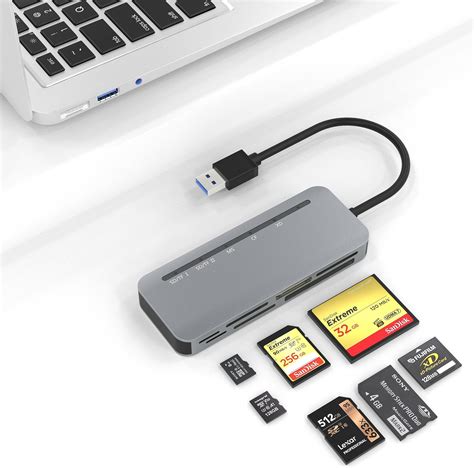
In questo articolo, esploreremo a fondo il ruolo di RIconMan.exe, i problemi che può causare e le soluzioni per risolverli.
Cos'è RIconMan.exe?
"RIconMan.exe" è un componente software di Realtek PCIE Card Reader, sviluppato da Realsil Microelectronics. Si tratta del Realtek Card Reader Icon Tool, uno strumento che facilita la gestione e il funzionamento dell'hardware del lettore di schede sul computer.
La sua funzione principale è quella di permettere la lettura di schede SD e altre forme di memoria rimovibile. Tuttavia, è importante notare che questo file non è essenziale per il funzionamento di Windows e, in alcuni casi, può causare problemi, tra cui il rallentamento del processo di avvio o errori di sistema.
Potenziali problemi causati da RIconMan.exe
L'analisi dettagliata rivela che RIconMan.exe non è un componente critico di Windows e, in determinate situazioni, può essere fonte di problemi. Il processo associato a RIconMan.exe non è visibile e non fa parte del sistema operativo Windows. Si è riscontrato che RIconMan.exe è in grado di registrare input, il che ha portato a una valutazione tecnica di sicurezza del 48%, considerata potenzialmente pericolosa.
Leggi anche: Il ruolo del guidaflussi nei collettori lamellari
Inoltre, alcuni malware possono mascherarsi come RIconMan.exe, aumentando il rischio per la sicurezza del sistema. Per questo motivo, è importante monitorare attentamente il processo RIconMan.exe sul PC per verificare che non sia dannoso.
Se non si utilizza il lettore di schede o se il software causa problemi, si può scegliere di rimuoverlo.
Come risolvere i problemi con RIconMan.exe e il lettore di schede
Se riscontri problemi con RIconMan.exe o con il lettore di schede, ecco alcune soluzioni che puoi provare:
- Aggiorna Realtek Card Reader Icon Tool: Verifica la disponibilità di aggiornamenti sul sito web del produttore.
- Disinstalla Realtek USB 2.0 Card Reader o Realtek PCIE Card Reader: Se non utilizzi il lettore di schede, puoi disinstallare il software associato.
- Scansiona il computer alla ricerca di malware: Assicurati che il tuo sistema sia libero da virus e malware che potrebbero interferire con il funzionamento del lettore di schede.
- Pulisci l'hard disk: Utilizza utility come cleanmgr e sfc /scannow per rimuovere file inutili e riparare eventuali errori del sistema.
- Disinstalla i programmi che non usi più: Rimuovi i software che non ti servono per liberare risorse del sistema.
- Controlla i programmi con avvio automatico: Utilizza msconfig per disabilitare i programmi che si avviano automaticamente all'avvio del sistema e che potrebbero causare conflitti.
- Attiva gli aggiornamenti automatici di Windows: Mantieni il tuo sistema operativo aggiornato per beneficiare delle ultime correzioni di bug e miglioramenti della sicurezza.
- Utilizza il comando resmon per individuare i processi che causano il problema: Questo strumento può aiutarti a identificare quali processi stanno causando un elevato utilizzo delle risorse del sistema.
- Esegui il comando DISM.exe /Online /Cleanup-image /Restorehealth: Questo comando può riparare l'installazione di Windows in caso di problemi gravi.
Strumenti utili per analizzare RIconMan.exe
Per analizzare il processo RIconMan.exe sul tuo computer, possono essere utili i seguenti programmi:
- Task Manager di Sicurezza: Mostra tutti i processi di Windows in esecuzione, inclusi processi integrati nascosti, come il monitoraggio della tastiera e del browser o elementi con avvio automatico.
- Security Task Manager: Mostra tutti i processi in esecuzione su Windows, comprese le funzioni interne nascoste.
- Antivirus gratuito: Rileva e rimuove spyware, adware, trojan, keylogger, malware e tracce dal disco rigido.
【5 modi】Come risolvere la scheda SD non rilevata/visualizzata/riconosciuta su Android e Windows 10
Risolvere i problemi di scheda SD non rilevata
Capita spesso che la scheda SD non venga rilevata correttamente dal computer. Ecco alcune soluzioni per risolvere questo problema:
Leggi anche: Utilizzo e funzioni della fresatrice per gioielleria
- Verifica la connessione: Assicurati che la scheda SD sia inserita correttamente nel lettore di schede e che il lettore sia collegato correttamente al computer. Prova a utilizzare un'altra porta USB.
- Prova su un altro computer: Collega la scheda SD a un altro computer per verificare se il problema è legato al tuo sistema.
- Pulisci la scheda SD e il lettore di schede: Polvere e sporcizia possono causare problemi di contatto. Pulisci accuratamente entrambi i dispositivi.
- Controlla la lettera del disco: Assicurati che alla scheda SD sia assegnata una lettera del disco in Gestione Disco. Se non lo è, assegnala manualmente.
- Aggiorna o reinstalla i driver del lettore di schede: Driver obsoleti o danneggiati possono causare problemi di rilevamento. Aggiorna o reinstalla i driver del lettore di schede dal sito web del produttore.
- Esegui lo strumento di risoluzione dei problemi di hardware e dispositivi: Questo strumento può identificare e risolvere automaticamente alcuni problemi relativi all'hardware.
- Formatta la scheda SD: Se la scheda SD è danneggiata, potrebbe essere necessario formattarla. Attenzione: la formattazione cancellerà tutti i dati presenti sulla scheda.
- Verifica la presenza di virus: Esegui una scansione antivirus per escludere la possibilità che un virus stia causando il problema.
Utilizzo di EaseUS Partition Master per riparare la scheda SD
EaseUS Partition Master è un software che può aiutarti a riparare le schede SD danneggiate. Ecco come utilizzarlo:
- Apri EaseUS Partition Master e clicca su "Recupera partizione" nel menù in alto.
- Seleziona il disco in cui cercare le partizioni perse.
- Avvia l'analisi veloce.
- Non appena la partizione verrà ritrovata, clicca su "Recupera ora".
- Dopo il procedimento di ripristino, clicca su "Fine".
Aggiornamento dei driver del lettore di schede SD
I driver obsoleti o danneggiati del lettore di schede SD potrebbero essere il motivo per il quale le schede non vengono rilevate su Windows 10.
- Apri Gestione Dispositivi.
- Espandi la categoria "Controller USB".
- Clicca col tasto destro sulla scheda SD e seleziona "Proprietà", poi sotto la sezione "Driver" , clicca su "Aggiorna driver".
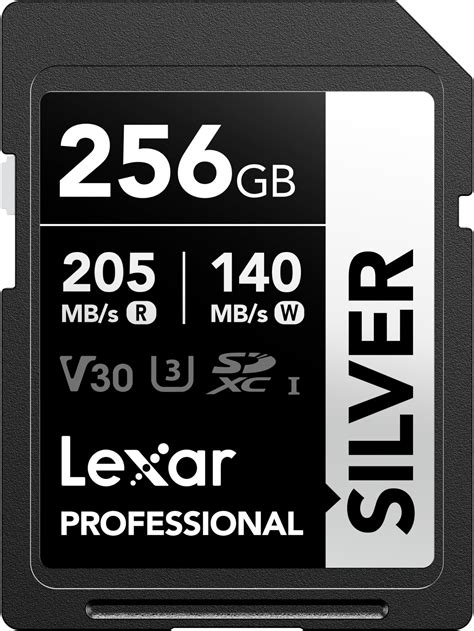
Adattatore USB-C multiporta con lettore di schede SD
Per aggiungere maggiore connettività al proprio MacBook o a un altro laptop USB-C, si può utilizzare un adattatore USB-C multiporta. Questi adattatori offrono diverse funzionalità, tra cui:
- Video 4K
- Gigabit Ethernet
- Due porte USB 3.0
- Lettore di schede SD
- Alimentazione e ricarica del computer laptop
Questi adattatori sono ideali per trasformare il computer laptop in una potente workstation praticamente in ogni luogo.
| Soluzione | Descrizione |
|---|---|
| Aggiorna driver | Aggiorna i driver del lettore di schede SD tramite Gestione Dispositivi. |
| Pulisci scheda SD e lettore | Rimuovi polvere e sporcizia da entrambi i dispositivi. |
| Verifica lettera disco | Assicurati che la scheda SD abbia una lettera di unità assegnata in Gestione Disco. |
| Scansione antivirus | Esegui una scansione completa del sistema per rilevare e rimuovere eventuali virus. |
Leggi anche: Cura professionale dei piedi