Quando si pensa a un PC per il gaming, viene naturale pensare alla piattaforma Steam, sinonimo di gaming. La piattaforma Steam ospita migliaia di giochi e contenuti scaricabili. Tuttavia, Valve, lo sviluppatore di Steam, ha portato l’intera piattaforma di gaming su livelli mai visti prima d’ora con il lancio di Steam Deck.
Steam Deck è una console di gaming che consente di giocare a giochi in altissima risoluzione dalla propria libreria Steam anche mentre si è in movimento. Ma come trasferire i tuoi progressi di gioco dal tuo PC alla tua Steam Deck?
Hai finalmente deciso di passare a un nuovo PC/una nuova console e sei molto contento della tua scelta, dato che è in grado di alimentare ancora di più la tua passione. Tuttavia, ti sei reso conto di voler preservare i progressi che hai effettuato finora. È in questo contesto che ti stai chiedendo come copiare i salvataggi dei giochi, vero? Lo capisco: d'altronde, visto anche il numero di piattaforme e negozi digitali disponibili, può non essere propriamente semplice capire come effettuare un backup di questo tipo.
Di seguito troverai tutti i dettagli del caso relativi al mondo PC e alle attuali console, per capire come trasferire i tuoi salvataggi di gioco.
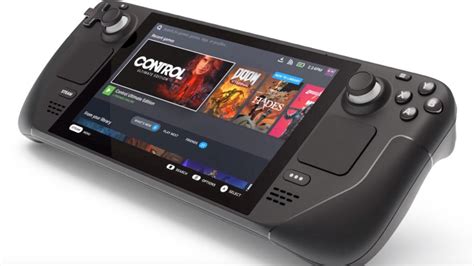
Opzioni di Storage di Steam Deck
La console Steam Deck non dispone di varie opzioni di storage nativo che prevedono capacità discrete che partono da 64 Gb e arrivano fino a 512 GB. I giochi scaricati localmente dalla libreria dell’utente richiedono enormi quantità di storage sull’SSD del sistema, rispetto alle tradizionali console basate su dischi. Tuttavia, tutti i modelli sono dotati di uno slot microSD che consente di espandere la capacità di storage.
Leggi anche: Aprire file MDF: istruzioni dettagliate
Le schede microSD Kingston sono compatibili con Steam Deck, Nintendo Switch e con altri dispositivi per il gaming, nonché con dispositivi mobili e tablet dotati di slot microSD. La garanzia a vita e il supporto tecnico gratuito vi assisteranno per anni a venire. Inoltre, l’ampia gamma di capacità è in grado di soddisfare qualunque esigenza di storage.
Le schede microSD Kingston sono disponibili in un’ampia gamma di capacità, che va dai modelli più piccoli con 16 GB, fino al modello da 512 GB. Kingston offre schede microSD che rappresentano una soluzione perfetta per la Steam Deck. Per esempio, le schede microSD Canvas Go! Plus offrono velocità di lettura pari a 170 MB/s e velocità di scrittura pari a 90 MB/s, con capacità fino a 512 GB.
Quanto capacità di storage vi occorre? Ciò dipende dal modello che si decide di acquistare e dalle dimensioni dei giochi scaricati. È dotata di uno storage interno da 32 GB, che può essere ulteriormente espanso con una scheda microSD in grado di ospitare un maggior numero di giochi.

Sincronizzare i salvataggi dei giochi PC
Visto che sei alla ricerca di indicazioni in merito a come copiare i salvataggi dei giochi, direi che è bene partire dal mondo PC e dalle possibilità di sincronizzazione tramite cloud (ergo connessione a Internet) offerte dai principali store digitali disponibili in questo contesto.
Steam
Steam è sicuramente uno dei più popolari negozi digitali in ambito di gaming su PC, quindi ci sono elevate probabilità, se giochi da questa piattaforma, che tu voglia mantenere i salvataggi di qualche titolo legato a questo store.
Leggi anche: Aprire i file MDF
Se è questa la tua volontà, quel che puoi fare è avviare il client di Steam, facendo dunque clic sull'omonima icona del servizio collocata in alto a sinistra. Premi, quindi, sulla voce Impostazioni e spostati nella scheda Cloud, in modo da prendere visione di quanto già impostato in questo contesto.
Se sei solito utilizzare il computer con connessione a Internet attiva, l'opzione Abilita Steam Cloud risulta già impostata su ON (nel caso non sia così, effettua tu questa modifica in modo manuale). A questo punto, puoi tranquillamente chiudere, mediante l'icona X presente in alto a destra, la finestra delle impostazioni.
Adesso hai attivato la sincronizzazione automatica dei salvataggi in cloud, nel senso che, quando chiuderai un gioco, Steam si occuperà di caricare i tuoi salvataggi, consentendoti poi eventualmente di averli già a disposizione quando avvierai il gioco da un nuovo PC (o, ad esempio, da una Steam Deck). Tuttavia, questa possibilità risulta disponibile solamente per i giochi compatibili.
Certo, al giorno d'oggi ormai anche molti titoli indie integrano il supporto a Steam Cloud, ma è sempre bene verificare. Per fare questo, spostati nella scheda LIBRERIA, presente in alto nel client di Steam, facendo poi clic sull'icona Play collocata in alto a sinistra, così da visualizzare a schermo solamente i giochi installati sul tuo PC.
Una volta selezionato, dunque, il gioco di tuo interesse, se questo supporta questa possibilità noterai, vicino al tasto GIOCA, la presenza dell'indicazione STATO DEL CLOUD: se la sincronizzazione dei salvataggi è già avvenuta, ci sarà anche la scritta Aggiornato.
Leggi anche: File MDF con ASP.NET
Per il resto, puoi verificare l'eventuale supporto relativo ad altri giochi recandoti nella relativa pagina del negozio, scorrendo quest'ultima e dando un'occhiata al riquadro che solitamente si trova a destra dei prezzi (dove ci sono, ad esempio, le indicazioni Giocatore singolo, Achievement di Steam e così via).
Qui, infatti, se il gioco lo supporta, troverai l'indicazione Steam Cloud. Insomma, comprendere la presenza di questa possibilità è tutto sommato semplice su Steam, per quanto ci siano un buon numero di variabili in gioco (ti consiglio di fare una ricerca specifica in merito al gioco di tuo interesse). In ogni caso, per maggiori dettagli, dai un'occhiata alle FAQ ufficiali di Steam.
Ciò detto, ti basterà poi scaricare il gioco coinvolto sul nuovo dispositivo e avviarlo per ritrovare i tuoi salvataggi. Insomma, vista anche l'ormai ampia diffusione dei giochi multiplayer (in alcuni casi, i salvataggi potrebbero essere legati direttamente a un account interno al gioco e dunque non richiedere ulteriori passaggi), al giorno d'oggi mantenere i progressi risulta più semplice rispetto a quanto avveniva qualche anno fa.
Come sincronizzare automaticamente i file e i salvataggi dei giochi su Steam Deck sul PC
Epic Games Store
Non sono in pochi ormai a conoscere le funzionalità legate a Steam Cloud, ma non esattamente tutti sanno che anche l'altro principale negozio digitale in ambito videogiochi per PC, ovvero Epic Games Store, integra una possibilità di questo tipo, per quanto un po' più “nascosta”.
Quel che potresti voler fare, se hai giochi associati a questo store, è, una volta avviato il client di Epic Games Store, premere sull'icona dell'account collocato in alto a destra, selezionando successivamente la voce Impostazioni.
È infatti scorrendo quest'ultima pagina, più precisamente nella scheda PREFERENZE, che risiede l'opzione Attiva i salvataggi nel cloud, che usualmente in realtà è già impostata su ON. Una volta che sei tornato, dunque, nella schermata principale, mediante l'icona della freccia verso sinistra presente in alto, ti consiglio di fare clic sulla voce Libreria collocata sulla sinistra.
In questo modo, infatti, accederai ai giochi legati al tuo account, ovvero quelli che puoi installare sul tuo computer. Per comprendere quindi quali di questi supportano la funzione coinvolta, ti basta premere sulla voce CARATTERISTICHE, che puoi trovare sulla destra, andando poi a fare clic sull'opzione Salvataggi nel cloud. In questo modo, verranno messi in evidenza solamente i titoli che possono sfruttare questa possibilità.
In ogni caso, come spesso avviene in questi contesti, puoi verificare questo elemento anche direttamente dalla pagina del negozio relativa ai singoli giochi. Scorrendo infatti la pagina e superando le immagini di presentazione, troverai, a fianco dell'area Generi, il riquadro Caratteristiche. In quest'ultimo, infatti, al netto di indicazioni come quella Giocatore singolo, può risiedere anche quella Salvataggi nel cloud. Nel caso te lo stessi chiedendo, sì: la sincronizzazione avverrà in automatico. Maggiori info qui.
Trasferire manualmente i salvataggi dei giochi PC
Come dici? Hai provato a vedere se per il gioco coinvolto erano disponibili le opzioni di Steam o Epic Games, ma nulla di tutto ciò sembra funzionare? In questo caso, potresti voler trasferire manualmente i salvataggi dei giochi.
Purtroppo, però, in questo caso va detto che ogni titolo fa storia a sé e non sempre quest'operazione potrebbe andare a buon fine. Tuttavia, ci tengo a precisare che spesso, perlomeno lato Windows, un percorso a cui dare un'occhiata è quello C:\Users\[nome utente]\AppData\LocalLow\ (potresti dover seguire la mia guida su come visualizzare le cartelle nascoste per riuscire a raggiungerlo).
Non sono infatti pochi gli sviluppatori che inseriscono in questo contesto una cartella col nome della software house o del gioco, in cui poi di solito risiedono file come quello SaveData o simili. In altri casi, un percorso a cui dare un'occhiata, sempre lato Windows, potrebbe essere quello C:\Users\[nome utente]\AppData\Local\Packages. Tuttavia, le variabili in gioco sono molte e non posso dunque essere più preciso con le mie indicazioni.
Non è detto, tra l'altro, che il semplice copiare/incollare nella stessa cartella di un altro PC il file possa funzionare. In ogni caso, in un contesto simile quello che ti consiglio di fare è effettuare ricerche specifiche su Google in merito al gioco interessato. Ad esempio, potresti voler cercare “transfer [nome gioco] save”, così da trovare più risultati possibili in inglese. Per il resto, certo, là fuori esistono anche programmi di gestione dei salvataggi, che però spesso risultano compatibili solamente con determinati giochi datati e potrebbero dunque anche rivelarsi una perdita di tempo.
Come mantenere i salvataggi su console
Se non sei interessato più di tanto alle questioni relative al mondo PC, perché sei abituato a giocare da console, sappi che anche in questo caso esistono due possibilità: passare per i salvataggi in cloud oppure trasferire i salvataggi su una memoria di archiviazione USB e trasportarli manualmente.
Nel primo caso, però, sulle console PlayStation è richiesto avere a disposizione un abbonamento a PlayStation Plus, che ha un prezzo di partenza di 8,99 euro al mese nella sua versione Essential. In ogni caso, tutte le versioni della sottoscrizione includono l'Archiviazione cloud tra i vantaggi.
Potresti insomma voler valutare di questa tipologia di servizio, visto che poi esso ti consentirà di recarti, ad esempio da PlayStation 4, nel percorso Impostazioni > Gestione dei dati dell'applicazione > Dati salvati nella memoria di archiviazione online per trovare tutti i salvataggi dei giochi di tuo interesse, potendo tra l'altro, avvalerti dell'opzione Scarica i dati nella memoria di archiviazione del sistema.
Su PlayStation 5, invece, potrebbe interessarti raggiungere il percorso Impostazioni > Dati salvati e impostazioni giochi/app, scegliendo poi tra i salvataggi legati alle versioni PS5 o PS4 dei giochi, per poter eventualmente scegliere di caricare i dati sul cloud. Per maggiori dettagli, dai un'occhiata alle linee guida per PS4 o alle FAQ per PS5, visto che la procedura potrebbe potenzialmente variare anche a seconda della versione del firmware, nonché che potrebbero esserci delle limitazioni (usualmente il massimo di dati salvabili in cloud è di 100GB). In ogni caso, non dovresti avere troppi problemi nel procedere in questo modo.
Per quel che riguarda, invece, il trasporto dei salvataggi tramite chiavetta USB, da PS4 basta recarsi nel percorso Impostazioni > Gestione dei dati salvati dall'applicazione > Dati salvati nella memoria di archiviazione del sistema > Copia nel dispositivo di archiviazione USB, così da poter poi selezionare i salvataggi di tuo interesse. Da PS5, devi invece seguire il percorso Impostazioni > Dati salvati e impostazioni giochi/app, selezionando poi, ad esempio, la voce Dati Salvati (PS4).
Sarà dunque a questo punto che potrai seguire il percorso Memoria di archiviazione della console > Copia su unità USB. Potrebbe in ogni caso interessarti approfondire le linee guida ufficiali di PlayStation per ulteriori dettagli. Lo so: le indicazioni da seguire sono tante e potrebbero mettere un po' di confusione, ma per fugare eventuali dubbi ti consiglio di seguire quanto indicato nella mia guida su come liberare spazio su PS4, in cui sono sceso nel dettaglio di tutte le possibilità del caso disponibili in quel contesto.
Sulle console Xbox, in genere, la questione è ancora più semplice: se si gioca online, i dati vengono sincronizzati automaticamente sul cloud. Non serve alcun abbonamento per accedere a questa funzionalità, quindi non dovresti avere problemi in tal senso. Puoi trovare maggiori indicazioni nelle FAQ ufficiali di Xbox e nelle linee guida relative agli eventuali messaggi di errore. Tuttavia, va detto che non è possibile salvare i dati su una chiavetta USB in questo caso.
La situazione è in ogni caso semplice anche se disponi di una console Nintendo Switch. Una volta raggiunto infatti il menu HOME, puoi seguire il percorso Impostazioni di sistema > Gestione dati > Trasferisci i tuoi dati di salvataggio per poter poi eventualmente selezionare l'opzione Invia i dati di salvataggio a un'altra console, così da poter poi seguire le indicazioni che compaiono a schermo per procedere.
Va detto che, sulla console ricevente, che deve trovarsi nelle vicinanze, risulta necessario selezionare la voce Ricevi i dati di salvataggio, presente sempre nel percorso Impostazioni di sistema > Gestione dati > Trasferisci i tuoi dati di salvataggio.