Creare un pavimento da esterno in legno con texture realistiche è un progetto che combina abilità di modellazione 3D e una buona comprensione dei materiali. Questo articolo ti guiderà attraverso i passaggi chiave per ottenere un risultato sorprendente, affrontando anche alcuni problemi comuni che potresti incontrare durante il processo di rendering con V-Ray.
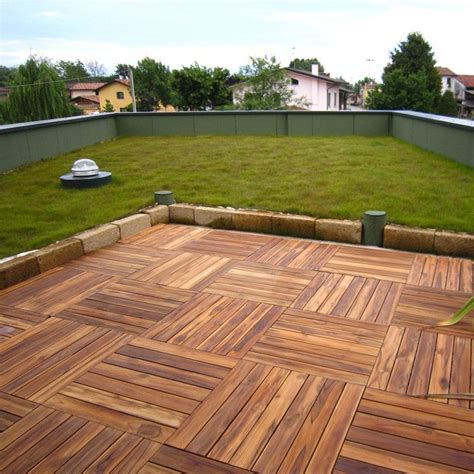
Modellazione dell'Oggetto 3D
Il primo passo consiste nel creare l'oggetto 3D che desideri posizionare sul pavimento. Questo potrebbe essere una semplice tavola di legno o una struttura più complessa come un'intera pavimentazione.
Applicazione di Texture e Materiali
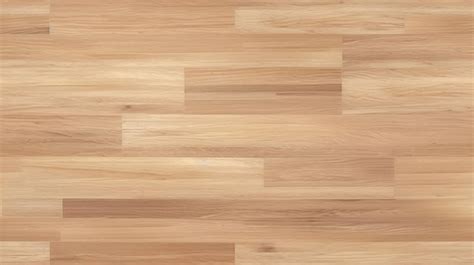
Una volta modellato l'oggetto, è fondamentale aggiungere texture e materiali per renderlo più realistico. I fattori che entrano in gioco sono molti altri: composizione, mood dell’immagine, colori e contrasto.
Risoluzione dei Problemi Comuni in V-Ray
Durante il rendering con V-Ray, potresti imbatterti in alcuni problemi. Ecco alcune soluzioni per i più comuni:
Rumore e Artefatti
Alcune aree del tuo render sono coperte da una brutta grana grigiastra? Ok, messa così magari non suona esattamente come una buona notizia, ma in realtà si tratta solamente di geometrie duplicate sovrapposte. Alcune superfici del mio render hanno strani triangoli o sono coperte da un noise scuro.
Leggi anche: Prezzi Pavimento Grigio Legno Perlato
Per ottenere un’immagine priva di noise ti basterà semplicemente eliminare i doppioni. Fortunatamente, tra i tantissimi parametri di V-Ray c’è qualcosa che puo aiutarti a eliminare il disturbo da sovrapposizione senza dover necessariamente cancellare ogni singola geometria. Basterà impostare un valore di 0.001 (il valore di default è 0.0) per risolvere il problema e avere superfici pulite.
Luci che Non Passano Attraverso il Vetro
Se stai lavorando a un render di interni, probabilmente avrai impostato un VraySun o una qualsiasi altra fonte di luce a illuminare la scena dall’esterno. E tuttavia, queste sorgenti luminose non riescono ad oltrepassare le vetrate del tuo modello 3D. Che fare in questa situazione? È molto semplice: prima di tutto, se le superfici dei tuoi vetri hanno uno spessore, assicurati che il materiale associato al vetro abbia la Refraction attiva.
Se stai usando V-Ray per Rhino, ricordati sempre di impostare nella scheda Diffuse un bianco (255,255,255) come colore di trasparenza, come ho fatto nell’esempio qui in basso. Questo è un problema di V-Ray che anche io affronto praticamente ogni volta che creo un materiale vetro da zero. Il motivo? In alcuni casi, i nuovi materiali vengono creati di default con l’opzione Affect Shadows disattivata.
Render Completamente Bianco o Bruciato
Il mio render è completamente bianco o estremamente bruciato. Se nella tua scena hai inserito un sistema di luci, e in particolar modo un VRay Sun (ne accenno il funzionamento in questo articolo), un render bianco o bruciato indica nel nel 99% dei casi un problema di sovraesposizione. Provo a semplificarti un po’ il discorso: pensa a V-Ray come a una fotocamera, anche se molto, molto più complessa! Ti sei ritrovato un render bianco o bruciato? Semplicemente entra troppa luce nel tuo obiettivo virtuale!
Per lavorare coi controlli dell’esposizione in 3D Studio Max, dovrai creare un nuovo oggetto dalla scheda Create (menu Vray), ossia una VrayPhysicalCamera. Quest’oggetto si comporta come una vera e propria fotocamera, e la sua posizione determina l’inquadratura degli oggetti nella scena (a proposito, già che ci siamo, per navigare rapidamente tra le diverse inquadrature premi C per accedere e selezionare qualsiasi inquadratura). Infine, regola i parametri fino a quando l’immagine non ti sembrerà esposta correttamente.
Leggi anche: Sostenibilità del Legno Composito
Da adesso in poi non dimenticherai mai più di attivare una Physical Camera prima di lanciare un render, dico bene?
Puntini Bianchi nel Render (Fireflies)
La mia scena è costellata di puntini bianchi! I puntini bianchi nel render sono chiamati in gergo fireflies o speckles, e sono causati da fonti di luce ambientali molto luminose, come un VraySun o una HDRI. Eliminarle è molto semplice: nelle versioni di V-Ray per Sketchup, Rhino e 3D Studio Max inferiori alla 3.0 puoi spuntare le caselle Sub-Pixel Mapping e Clamp Output dal rollout Color Mapping per dire addio alle “lucciole”.
Usando 3D Studio Max con V-Ray 3.0 o una versione superiore? Allora spunta l’opzione Max Ray Intensity nella scheda Global Switches.
Luci che Non Hanno Effetto
Ho un problema in V-Ray davvero tosto: ho inserito una luce nella scena, ma non ha nessun effetto. Stai testando l’effetto di una luce e, nonostante tu abbia provato ad attivare qualsiasi opzione possibile e immaginabile, non avviene nessun cambiamento nella tua scena? Ok, prima di impazzire del tutto assicurati che tu non abbia accidentalmente collocato la luce all’interno di qualche geometria del modello. Fidati, ho perso il conto delle volte in cui ho lanciato il render più e più volte per accorgermi che quella luce rettangolare era all’interno del muro!
Macchie nel Render
Queste si generano se stai usando la Irradiance Map come metodo di calcolo per la Global Illumination con dei parametri non adeguati. Il primo parametro da modificare sono le Hemisperic Subdivisions (HSph. Subdivs) nel rollout GI/Irradiance Map. Valori alti di HSph Subdivs producono immagini piú omogenee, al costo di tempi di render piú lenti.
Leggi anche: Pavimenti in legno a basso spessore: vantaggi
Quindi, per eliminare le macchie nel render dovrai aumentare mano mano i valori di HSph. Subdivs e Interpolaton Samples. Un ottimo punto di partenza sono 100-150 HSph. Subdivs e 40-60 Interpolation Samples, ma ricorda: a valori alti corrisponde una maggiore pulizia e qualità finale dell’immagine ma tempi di render più lunghi.
Fughe di Luce (Light Leaks)
Ti è mai capitato, dopo aver lanciato il render di un interno, che la tua immagine finale presentasse delle “fughe” di luce attraverso i vertici di superfici apparentemente congiunte (ad esempio gli spigoli tra pareti e soffitti), oppure da aree in cui non avevi inserito nessuna sorgente luminosa? Di solito, risolvere questo fastidioso problema in V-Ray è molto semplice: dovrai semplicemente attivare l’opzione Retrace Threshold, dal rollout Light Cache.
Un’altra soluzione a questo problema V-Ray consiste semplicemente nell’aumentare la qualità della Light Cache e della Irradiance Map, se la stai usando come metodo di calcolo. Personalmente, ti sconsiglio questo metodo: servirebbero diversi tentativi per eliminare le light leaks in modo definitivo e rischieresti di aumentare troppo i tempi di rendering.
Di seguito una tabella riassuntiva dei problemi e delle soluzioni:
| Problema | Soluzione |
|---|---|
| Rumore/Artefatti | Eliminare geometrie duplicate; impostare V-Ray displacement a 0.001 |
| Luci non passano attraverso il vetro | Assicurarsi che la Refraction sia attiva; impostare il colore di trasparenza a bianco (255,255,255) |
| Render bianco/bruciato | Regolare i parametri della VrayPhysicalCamera (ISO, F-Stop, Shutter Speed) |
| Puntini bianchi (Fireflies) | Spuntare Sub-Pixel Mapping e Clamp Output (V-Ray < 3.0); spuntare Max Ray Intensity (V-Ray >= 3.0) |
| Luci senza effetto | Verificare che la luce non sia all'interno di una geometria |
| Macchie nel render | Aumentare i valori di HSph. Subdivs e Interpolation Samples nella Irradiance Map |
| Fughe di luce (Light Leaks) | Attivare l'opzione Retrace Threshold nel rollout Light Cache |
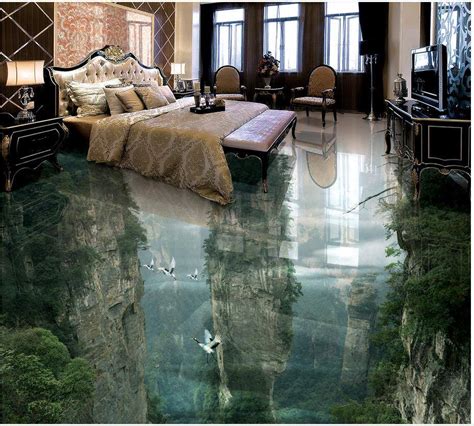
Un pavimento in 3D è una soluzione innovativa che utilizza resine autolivellanti o polimeriche per creare effetti tridimensionali e decorativi. I disegni pavimenti 3D sono realizzati tramite l'applicazione di resine epossidiche o poliuretaniche. Queste resine sono versatili e consentono di creare pavimenti personalizzati con effetti tridimensionali unici.
Cinema 4D Tutorial - Le Texture - ITALIANO
Spero che questa guida ti sia d'aiuto per creare pavimenti esterni in legno con texture realistiche e risolvere i problemi più comuni in V-Ray. Buon lavoro!